軟件開發(fā)與廣告設(shè)計 數(shù)字時代的兩大熱門職業(yè)路徑解析

在當今數(shù)字化浪潮中,軟件開發(fā)與廣告設(shè)計是備受關(guān)注的職業(yè)領(lǐng)域,它們分別代表了技術(shù)實現(xiàn)與創(chuàng)意表達的不同方向,但又在許多現(xiàn)代項目中緊密交織。對于有意向進入這些行業(yè)的人來說,了解兩者的特點、前景與挑戰(zhàn)至關(guān)重要。
一、 軟件開發(fā):構(gòu)建數(shù)字世界的基石
軟件開發(fā)專注于通過編程語言和工具創(chuàng)建應(yīng)用程序、系統(tǒng)或平臺。它是一個邏輯驅(qū)動、注重問題解決的領(lǐng)域。
- 行業(yè)前景:隨著人工智能、物聯(lián)網(wǎng)、云計算等技術(shù)的發(fā)展,軟件需求持續(xù)增長,就業(yè)市場廣闊,薪資水平普遍較高。從移動應(yīng)用到企業(yè)系統(tǒng),開發(fā)者幾乎無處不在。
- 技能要求:需要扎實的編程基礎(chǔ)(如Java、Python、C++等)、算法思維、系統(tǒng)設(shè)計能力,以及持續(xù)學習新技術(shù)的能力。團隊協(xié)作和項目管理知識也很重要。
- 適合人群:喜歡邏輯分析、享受構(gòu)建過程、對技術(shù)有濃厚興趣,并能承受一定壓力(如解決復雜bug、趕項目截止日期)的人。
- 挑戰(zhàn):技術(shù)更新快,需要不斷學習;工作可能涉及長時間面對電腦;某些崗位競爭激烈。
二、 廣告設(shè)計:創(chuàng)意與商業(yè)的融合
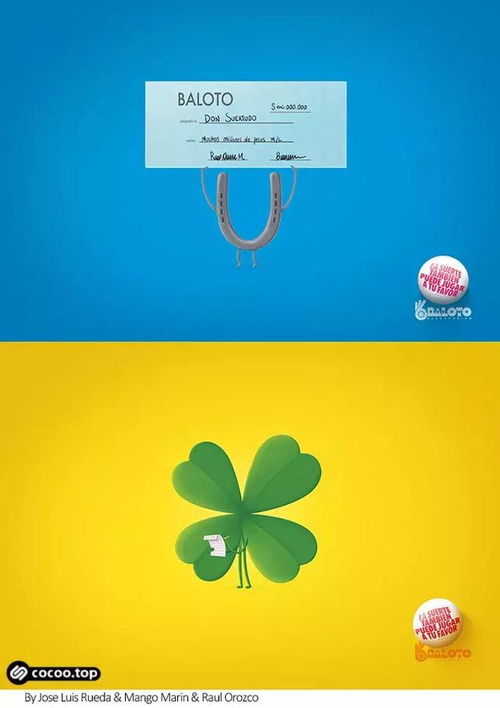
廣告設(shè)計側(cè)重于通過視覺和概念傳達信息,以吸引受眾并促進營銷目標。它是藝術(shù)與商業(yè)策略的結(jié)合。
- 行業(yè)前景:在社交媒體、數(shù)字營銷蓬勃發(fā)展的背景下,廣告設(shè)計需求旺盛。品牌越來越注重視覺形象和用戶體驗,設(shè)計師在廣告公司、企業(yè)市場部門或自由職業(yè)中都有機會。
- 技能要求:需要美學素養(yǎng)、熟練使用設(shè)計軟件(如Adobe Photoshop、Illustrator)、理解色彩、排版和品牌原理,同時要了解市場趨勢和消費者心理。
- 適合人群:富有創(chuàng)造力、對視覺表達敏感、善于溝通,并能將商業(yè)需求轉(zhuǎn)化為吸引人設(shè)計的人。
- 挑戰(zhàn):主觀性強,設(shè)計可能需反復修改以符合客戶要求; deadlines緊;需保持創(chuàng)意新鮮度。
三、 兩者的交叉與選擇建議
值得注意的是,軟件開發(fā)與廣告設(shè)計并非完全割裂。例如,前端開發(fā)需要兼顧界面美觀與功能實現(xiàn);而廣告設(shè)計中,交互設(shè)計和動態(tài)廣告常涉及基礎(chǔ)編程知識(如HTML/CSS/JavaScript)。數(shù)字廣告領(lǐng)域尤其需要兩者協(xié)作——開發(fā)者搭建平臺,設(shè)計師優(yōu)化用戶體驗。
如何選擇?
- 興趣驅(qū)動:問自己更享受代碼的邏輯嚴謹,還是視覺創(chuàng)作的表達自由?
- 職業(yè)規(guī)劃:軟件開發(fā)路徑通常更結(jié)構(gòu)化,可能向架構(gòu)師、技術(shù)管理發(fā)展;廣告設(shè)計則可成長為藝術(shù)總監(jiān)或品牌策略專家。
- 能力評估:邏輯思維強、喜歡解決具體問題的人可能傾向開發(fā);直覺敏銳、善于講故事的人可能更適合設(shè)計。
- 融合機會:若難以抉擇,可探索UI/UX設(shè)計、前端開發(fā)等交叉領(lǐng)域,這些職位要求兼具技術(shù)和審美能力。
無論選擇軟件開發(fā)還是廣告設(shè)計,都需要熱情、持續(xù)學習和適應(yīng)力。在數(shù)字時代,兩者都是充滿活力的職業(yè),且都有遠程工作和自由職業(yè)的靈活性。建議通過在線課程、實習或小項目親身體驗,再做出適合自己的決定。
如若轉(zhuǎn)載,請注明出處:http://www.cegl.cn/product/57.html
更新時間:2026-08-10 16:45:07